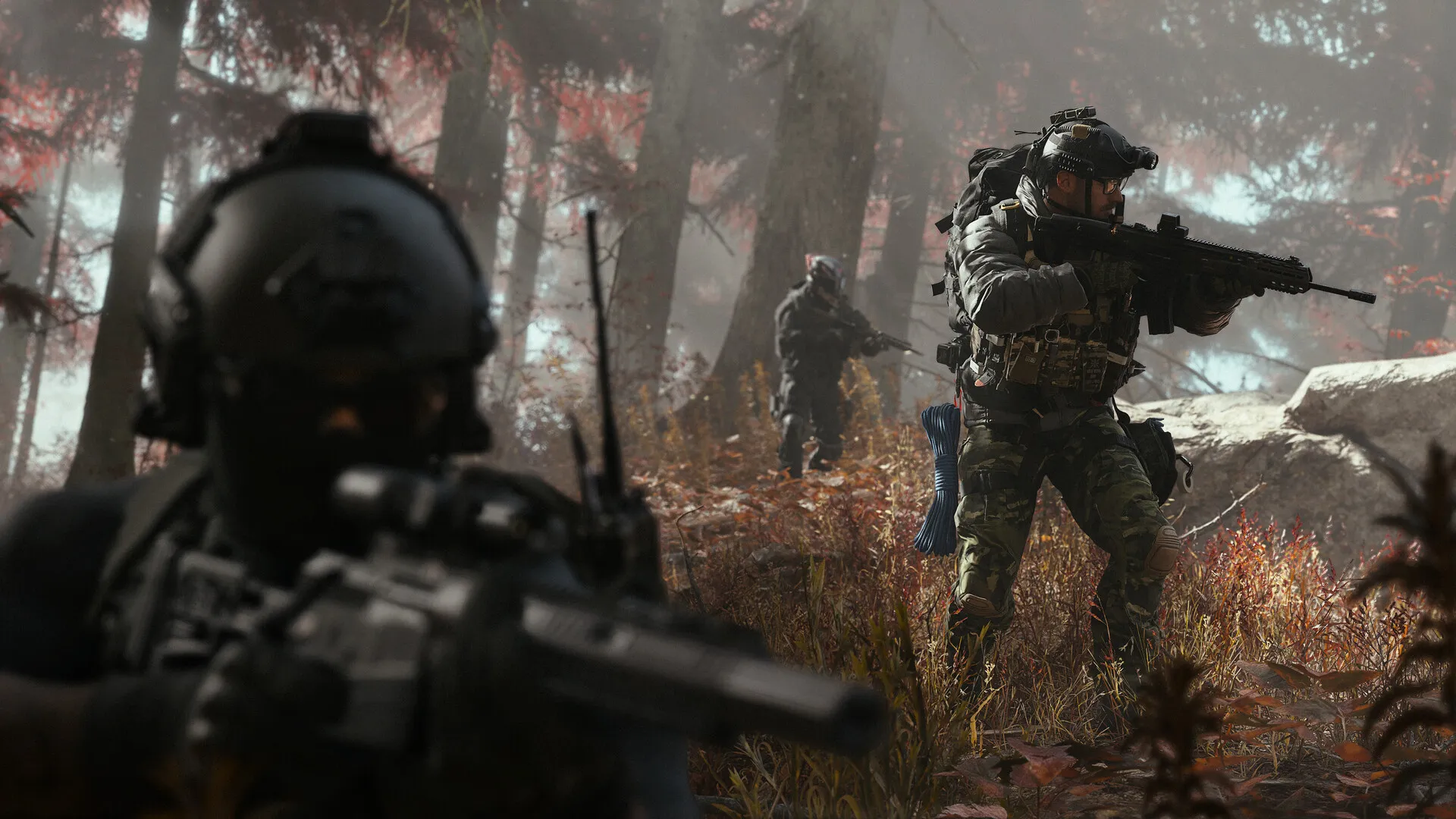
Dobre ustawienia nie zrobią z nikogo zawodowca, ale złe potrafią odebrać połowę wygranych pojedynków. Modern Warfare 4 ma na PC ponad 800 opcji, więc łatwo się w nich zgubić. Poniżej rozdzielamy dwie rzeczy: fakty o tym, co robi dana opcja (z oficjalnych materiałów Activision) i rekomendacje, które są opinią konkretnych serwisów. Zawsze podpisujemy, czyje to zdanie. Każde ustawienie i tak sprawdź na strzelnicy albo w grze prywatnej, zanim zabierzesz je do rankedów czy Warzone.
Zasada numer jeden: najpierw widoczność, potem efekty
W strzelance wygrywa ten, kto pierwszy zobaczy przeciwnika i ma płynny obraz. Dlatego wszędzie, gdzie opcja dodaje „filmowości” (rozmycie, ziarno, głębia ostrości, kołysanie kamery), zwykle opłaca się ją wyłączyć albo zminimalizować. Ustawienia, które ładnie wyglądają, zostaw do kampanii.
Pad: aim assist, krzywa i deadzone
Co wiemy na pewno: w becie Infinity Ward osłabiło aim assist globalnie, także w Warzone, i zastrzegło, że to „nie jest docelowy tuning”. Od 13.11 aim assist wyłącza się, gdy strzelasz przez dym z granatu dymnego albo Smoke Wall, nawet przez dziurę w chmurze. Na premierę nie było innych oficjalnych zmian aim assist.
Typy aim assist: w pełnej grze serwisy pokazują tylko przełącznik „Target Aim Assist”. W becie miały być cztery warianty (Standard, Precision, Focusing, Black Ops), ale tego nie da się potwierdzić w oficjalnych źródłach. Jeśli w twojej wersji menu jest wybór typu, na start wybierz domyślny.
| Ustawienie | Dexerto (wiki MW4) | Timesaver (24.09.2026) |
|---|---|---|
| Czułość (poziom / pion) | 1,2 / 1,2 | 1,5–1,9 |
| Krzywa odpowiedzi | Dynamic | Dynamic |
| ADS Transition Timing | Instant | Instant |
| Czułość per zoom | wyłączona | włączona, ADS 0,80–0,90 na niskim zoomie |
| Deadzone lewa gałka | min 5, max 99 | min 0–10 (zwykle ok. 5), max 90–99 |
| Deadzone prawa gałka | min 4, max 99 | jak wyżej |
| Corner Slice | wyłączony | włączony |
| Interact / Reload | Tap to Reload | Prioritize Reload |
Dexerto poleca też: Button Layout Tactical (kucanie i ślizg pod prawą gałką, więc nie musisz zdejmować kciuka z celowania), wibracje i efekty spustów wyłączone, Swap L1/R1 z L2/R2 włączony, Slide Maintains Sprint włączony, Mantle Assist wyłączony i Grounded Mantle włączony.
Mysz i klawiatura
Po stronie PC MW4 ma sub-frame mouse polling, czyli gra odczytuje ruch myszy dokładniej niż raz na klatkę. To sprawia, że wysokie fps i mysz 1000 Hz realnie się opłacają.
- Czułość: nie ma uniwersalnej liczby. Dobierz ją tak, żeby jednym pełnym ruchem po podkładce obrócić się o ok. 180°.
- ADS Sensitivity Multiplier: Dexerto poleca 0,90, a tier1settings 1,00 z obniżeniem do 0,90, jeśli przestrzeliwujesz cel. Typ: Relative, ADS Transition Instant.
- Monitor Distance Coefficient: 1,78 dla monitorów 16:9 (wg Dexerto). Dzięki temu czułość zachowuje się podobnie na różnych optykach.
- Akceleracja i wygładzanie myszy wyłączone, polling 1000 Hz.
- Klawisze (Dexerto): C do kucania i ślizgu, Ctrl do padnięcia i rzutu (dive), Shift do sprintu i Tactical Sprintu, spacja do skoku i mantlingu. Tactical Sprint Activation: „Single Tap Run”.
Grafika PC: co oferuje MW4
- Upscaling: NVIDIA DLSS 4.5, AMD FSR Redstone, Intel XeSS 3 albo domyślny Filmic SMAA T2X. Do tego generowanie klatek.
- Ray tracing działa w kampanii, multiplayerze i DMZ.
- Enhanced FOV (tylko PC): soczewkowy efekt poszerza pole widzenia na krawędziach, ale nie zmniejsza obiektów w środku ekranu.
- Osobne opcje World DoF i Weapon DoF oraz Weapon VFX Masking, czyli maskowanie błysku z lufy wokół punktu celowania.
- Wbudowany Benchmark Tool pokazuje średnie fps, obciążenie CPU i GPU, ping oraz opóźnienie wejścia i sam podpowiada ustawienia. Zacznij od niego.
- Advanced Shader Delivery, czyli gotowe, prekompilowane shadery, działa tylko z zainstalowaną aplikacją Xbox na PC, niezależnie od tego, gdzie kupiłeś grę. Skraca kompilację shaderów i zmniejsza przycięcia.
Ustawienia pod fps i widoczność (opinia Dexerto)
| Grupa | Ustawienie |
|---|---|
| Ekran | Fullscreen Exclusive, natywna rozdzielczość, maksymalne odświeżanie, V-Sync wyłączony, limit fps kilka klatek poniżej odświeżania monitora |
| Opóźnienie | NVIDIA Reflex: On + Boost |
| Upscaling | DLSS (albo FSR / XeSS) w trybie Quality, Frame Generation wyłączone, ray tracing wyłączony |
| Tekstury | Normal |
| Cienie | Very Low, filtrowanie Low, Screen Space Shadows wyłączone |
| Detale | teren i cząsteczki Very Low, shadery i volumetryka Low, woda i SSR wyłączone, VRS włączone |
| Efekty | motion blur wyłączony, oba DoF wyłączone, film grain 0 |
| Kamera | FOV 105, ADS FOV Affected, FOV pojazdu Wide, ruch kamery Minimal (25%), Inverted Flashbang włączony |
Frame Generation dodaje płynności, ale też opóźnienia wejścia, dlatego w multiplayerze większość poradników go wyłącza. W kampanii możesz go śmiało włączyć. Na kartach z 8 GB VRAM trzymaj tekstury na Normal, bo przy zapchanej pamięci gra zaczyna się przycinać.
Konsole: tryb 120 Hz i co mówią pomiary
Od sezonu 1 Performance Mode (120 Hz) jest dostępny dla wszystkich na PS5 i Xbox Series X|S z ekranem 120 Hz, także bez VRR (choć VRR jest zalecany). W multiplayerze to najważniejsza opcja na konsoli: płynniejszy obraz i krótsze opóźnienie.
Pomiary Digital Foundry znamy z relacji innych serwisów, więc traktuj je orientacyjnie:
- PS5, PS5 Pro, Series X w multiplayerze 120 Hz: stabilne 120 fps z małymi spadkami przy killstreakach.
- Series S: ok. 70–100 fps w MP 120 Hz, rozdzielczość 675p–1170p.
- PS5 Pro: w 60 Hz używa PSSR (1440p wewnętrznie), w 120 Hz przechodzi na SMAA.
- Switch 2: kampania ok. 30 fps, multiplayer celuje w 60 fps ze spadkami do 50, DMZ 40 fps na ekranie 120 Hz. W docku dynamiczne 900p z DLSS, w trybie przenośnym dynamiczne 720p.
Dźwięk: jak lepiej słyszeć kroki
Activision nie opisało oficjalnie presetów audio w MW4. Nazwy „Home Theater” i „Headphones Bass Boost” krążą z poradników do starszych części, więc nie zakładaj, że je znajdziesz. Rekomendacja Dexerto:
- Audio Mix: Headphones (graj na słuchawkach, nie z głośników telewizora),
- Effects 100, Dialogue 30, muzyka w grze 0, muzyka filmowa 0,
- Speaker Output: Stereo, Mono wyłączone, Reduce Tinnitus Sound włączone (ogłuszający pisk po wybuchu jest cichszy),
- na PC dodatkowo „Wyrównanie głośności” w ustawieniach dźwięku Windows, a na PS5 Audio Focus „Boost High Pitch”.
Muzyka na zero to nie fanaberia: motyw grający w tle potrafi zagłuszyć kroki dokładnie wtedy, gdy ktoś zachodzi cię od tyłu. W Warzone Raven dodatkowo ściszył kroki twojej drużyny, żeby lepiej słyszeć wrogów.
Interfejs i telemetria
- Włącz telemetrię (Ustawienia → Interfejs → Global → Telemetry → „Essentials”). Zobaczysz fps i opóźnienie serwera, więc od razu wiesz, czy przycina twój sprzęt, czy łącze.
- Dexerto poleca przełączanie tablicy wyników (Scoreboard Toggle) i umiarkowane opóźnienie koła pingów (Ping Wheel Delay: Moderate).
- Gry nie trzeba już restartować po aktualizacji przy starcie, a liczniki przed meczem są krótsze niż na premierę.
Sprzęt nie spełnia wymagań albo gra wywala się mimo dobrych ustawień? Zajrzyj do poradnika o błędach, TPM i Secure Boot, gdzie są też pełne wymagania sprzętowe.
Źródła
- Call of Duty – MW4 na PC: specyfikacja i funkcje
- Activision Support – wymagania PC MW4
- Call of Duty – patch notes bety MW4
- Call of Duty – patch notes sezonu 1 MW4
- Dexerto – MW4 best controller settings
- Dexerto – MW4 best PC settings
- Dexerto – MW4 best audio settings
- Timesaver – MW4 best controller settings (24.09.2026)
- GamerFuzion o analizie Digital Foundry
 GraCall of Duty: Modern Warfare 4Data premiery, tryby, screeny →
58,7 tys. graczy
Największa polska grupa Call of Duty
Szukasz składu na Warzone albo DMZ, chcesz pogadać o mecie po ostatnim patchu albo pochwalić się klipem? Grupa „Call of Duty – Black Ops 7 | Warzone | MW4 Polska” to codzienne rozmowy, LFG i pomoc dla nowych graczy.